视频怎么转换成gif,轻松实现视频片段到动态图片的转换技巧

亲爱的读者,你是不是也有过这样的经历:看到一段特别搞笑或者感人的视频,想要保存下来,随时随地都能回味?但是,视频文件太大,不方便分享,这时候,将视频转换成GIF就成了解决之道。今天,就让我来带你一步步探索,如何将视频轻松转换成GIF吧!
一、选择合适的工具
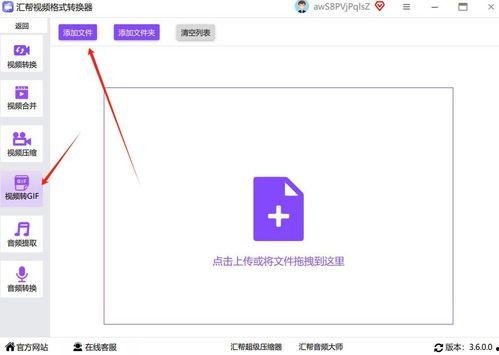
首先,你得有一个得力的助手——视频转GIF工具。市面上有很多这样的工具,有些是免费的,有些则需要付费。以下是一些受欢迎的选择:
1. 在线工具:如GIF制造者(GIF Maker)、GIF制作大师(GIF Maker Pro)等,操作简单,无需下载安装。
2. 手机应用:如GIF快手、GIF工厂等,方便快捷,随时随地都能转换。
3. 电脑软件:如Adobe Photoshop、GIF制作大师(GIFCam)等,功能强大,适合有一定电脑操作经验的用户。
二、了解转换原理
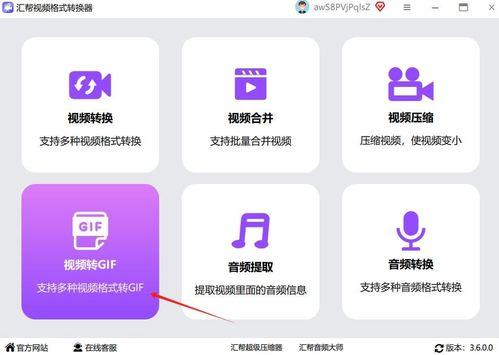
在开始转换之前,先来了解一下视频转GIF的基本原理。视频是由一帧帧连续的图片组成的,而GIF则是一种动态图片格式,它通过连续播放多帧图片来形成动画效果。因此,将视频转换成GIF,就是从视频中提取一帧帧图片,并按照一定的顺序和时间间隔播放。
三、操作步骤
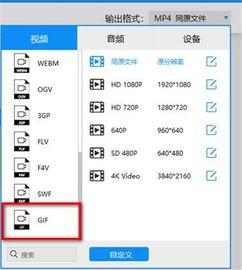
以下以在线工具GIF制造者为例,展示如何将视频转换成GIF:
1. 打开GIF制造者网站:在浏览器中输入“GIF制造者”或“GIF Maker”等关键词,找到官方网站。
2. 上传视频:点击“上传视频”按钮,选择你想要转换的视频文件。
3. 设置参数:在设置界面,你可以调整GIF的尺寸、帧率、循环次数等参数。一般来说,GIF的尺寸越小,文件越小,但可能会影响画质。
4. 开始转换:设置完成后,点击“开始转换”按钮,等待转换完成。
5. 下载GIF:转换完成后,你可以点击“下载GIF”按钮,将生成的GIF保存到本地。
四、注意事项
1. 视频格式:并非所有视频格式都能直接转换成GIF,常见的视频格式有MP4、AVI、MOV等。
2. 视频时长:一般来说,视频时长越短,转换成的GIF越小,但可能会影响动画效果。
3. 画质:在设置参数时,你可以根据需要调整画质,但要注意,画质越高,文件越大。
五、
将视频转换成GIF,不仅可以方便分享,还能让你的生活更加有趣。希望这篇文章能帮助你轻松掌握视频转GIF的技巧。如果你还有其他问题,欢迎在评论区留言,我会尽力为你解答。祝你在转换GIF的道路上一帆风顺!
本文由admin于2026-05-15发表在性感美女图片,如有疑问,请联系我们。
本文链接:https://hthj-hthj.com/post/1083.html
上一篇
qq空间如何上传视频