视频中如何加入字幕,轻松掌握字幕制作技巧

亲爱的视频制作达人,你是否曾为如何在视频中巧妙地加入字幕而烦恼呢?别担心,今天我要带你一步步探索这个神奇的技巧,让你的视频更具吸引力!?
一、字幕的重要性
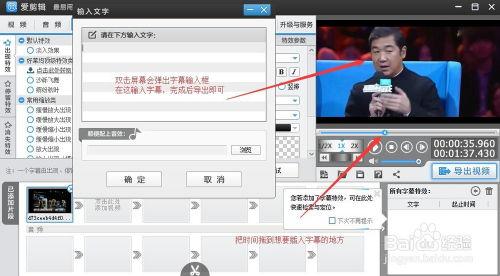
在当今这个快节奏的时代,人们往往没有太多时间去仔细观看每一个视频。这时候,字幕就起到了至关重要的作用。它可以帮助观众更好地理解视频内容,尤其是在语言不通的情况下。而且,字幕还能提升视频的观看体验,让那些听力有障碍的朋友也能享受到视频的乐趣。
二、选择合适的字幕软件
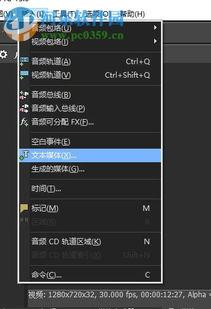
市面上有很多字幕软件,但并非所有都适合你。以下是一些受欢迎的字幕软件,供你参考:
1. Subtitle Edit:这款软件功能强大,支持多种字幕格式,操作简单,非常适合初学者。
2. Aegisub:开源免费,支持多种字幕格式,功能丰富,适合有一定字幕制作经验的用户。
3. VSDC Free Video Editor:这款视频编辑软件自带字幕功能,操作简单,适合新手。
三、制作字幕的步骤
1. 准备字幕文件:首先,你需要准备一份字幕文件。你可以自己编写,也可以从网上下载。确保字幕文件与视频内容相符,并注意时间戳的准确性。
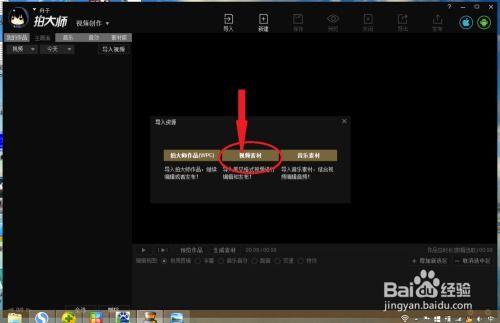
2. 导入视频和字幕:打开你选择的字幕软件,导入你的视频和字幕文件。在软件中,你可以看到视频和字幕的时间轴。
3. 调整字幕位置:根据视频画面和字幕内容,调整字幕的位置。你可以选择将字幕放在视频下方、上方或两侧。
4. 设置字体、颜色和大小:为了使字幕更易于阅读,你需要设置合适的字体、颜色和大小。一般来说,黑色或白色字体搭配浅色背景比较容易阅读。
5. 调整字幕时间戳:确保字幕的时间戳与视频内容相符。你可以通过拖动时间轴上的字幕块来调整时间戳。
6. 预览和调整:完成以上步骤后,预览一下视频和字幕的效果。如果发现问题,及时进行调整。
7. 导出字幕:将制作好的字幕导出为所需的格式,以便在视频编辑软件中使用。
四、字幕在视频编辑软件中的应用
1. Adobe Premiere Pro:在Premiere Pro中,你可以直接导入字幕文件,并将其添加到视频轨道上。根据需要调整字幕的位置、字体、颜色和大小。
2. Final Cut Pro X:在Final Cut Pro X中,你可以使用“字幕”功能来添加字幕。选择合适的字幕样式,然后将其拖动到视频轨道上。
3. DaVinci Resolve:在DaVinci Resolve中,你可以使用“字幕”功能来添加字幕。选择合适的字幕样式,然后将其拖动到视频轨道上。
五、字幕的优化技巧
1. 简洁明了:字幕要简洁明了,避免冗长和复杂。
2. 与画面同步:字幕要与画面同步,确保观众能够及时看到字幕内容。
3. 避免重复:避免在字幕中重复视频内容,以免让观众感到厌烦。
4. 注意节奏:字幕的节奏要与视频的节奏相匹配,避免过于紧凑或松散。
5. 使用动画效果:适当使用动画效果,使字幕更具吸引力。
通过以上步骤,相信你已经掌握了如何在视频中添加字幕的技巧。现在,就动手试试吧!让你的视频更具吸引力,吸引更多观众!
本文由admin于2026-01-31发表在性感美女图片,如有疑问,请联系我们。
本文链接:https://hthj-hthj.com/post/745.html
下一篇
精品人人视频