vlc录制视频,轻松实现高效视频录制体验

你有没有想过,如何轻松地将你喜欢的视频录制下来,随时随地回放呢?今天,就让我带你走进VLC录制视频的世界,一起探索这个强大的功能吧!
VLC录制视频,轻松实现你的“视频收藏梦”
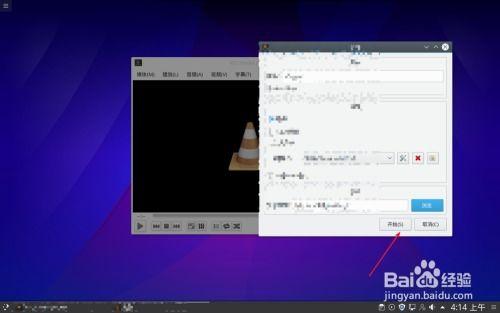
VLC,全称VideoLAN Client,是一款开源、免费的跨平台多媒体播放器。它不仅支持播放各种格式的视频和音频文件,还拥有强大的录制功能。无论是直播节目、电影还是网络课程,VLC都能帮你轻松录制下来。
VLC录制视频,操作简单,一学就会
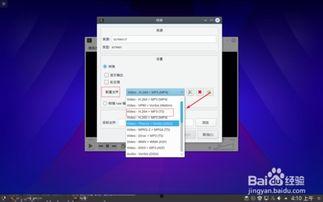
想要使用VLC录制视频,首先需要在你的电脑上安装VLC播放器。安装完成后,按照以下步骤操作:
1. 打开VLC播放器,点击“媒体”菜单,选择“打开网络流”。
2. 在弹出的对话框中,输入你想要录制的视频链接,例如直播地址或视频网页地址。
3. 点击“播放”按钮,VLC会自动开始播放视频。
4. 点击“工具”菜单,选择“打开控制台”。
5. 在控制台窗口中,输入以下命令:`vlc --sout=file:///path/to/output/file.mp4 :std{access=file,mux=mp4} {input_stream}`
6. 将`path/to/output/file.mp4`替换为你想要保存视频的路径和文件名。
7. 点击回车键,VLC开始录制视频。
这样,你就可以轻松地将视频录制下来啦!
VLC录制视频,格式多样,满足你的个性化需求
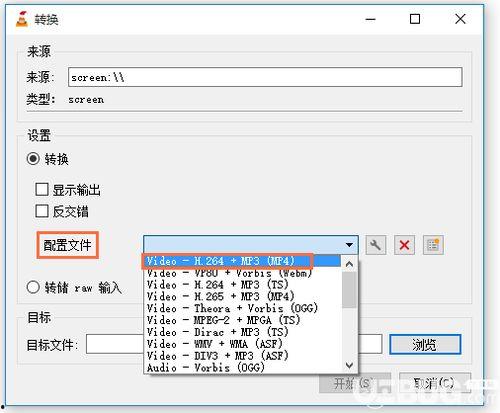
VLC支持多种视频格式,如MP4、AVI、MKV等。你可以在录制过程中根据自己的需求选择合适的格式。此外,VLC还允许你调整视频的分辨率、帧率等参数,让你轻松打造个性化的视频收藏。
VLC录制视频,注意事项,让你无忧录制
在使用VLC录制视频时,以下注意事项不容忽视:
1. 确保你的电脑内存足够大,以免录制过程中出现卡顿现象。
2. 在录制过程中,尽量避免切换到其他应用程序,以免影响录制效果。
3. 如果录制的是直播节目,请确保直播源稳定,以免出现录制中断的情况。
4. 在保存视频时,请选择合适的路径,以免误删或丢失。
VLC录制视频,与展望
VLC录制视频功能强大,操作简单,是广大用户喜爱的视频录制工具。随着互联网的不断发展,VLC也将不断完善,为用户提供更多优质的功能。相信在不久的将来,VLC会带给我们更多惊喜。
现在,就让我们一起开启VLC录制视频之旅,尽情享受这份便捷与乐趣吧!
本文由admin于2026-04-09发表在性感美女图片,如有疑问,请联系我们。
本文链接:https://hthj-hthj.com/post/976.html
上一篇
做喉镜视频